

Cos’è il widget
Il widget è il modulo con cui i clienti prenotano da soli: scelgono data, persone e orario fra quelli davvero liberi, lasciano i loro dati e ricevono la conferma per email, con il collegamento per annullare.
Ha un suo indirizzo, che puoi condividere così com’è, e un codice da incollare nelle pagine del tuo sito. Il modulo è disponibile in cinque lingue: italiano, inglese, tedesco, francese e spagnolo. Si apre nella lingua del browser del cliente, che può cambiarla dal modulo stesso.
Personalizzarlo
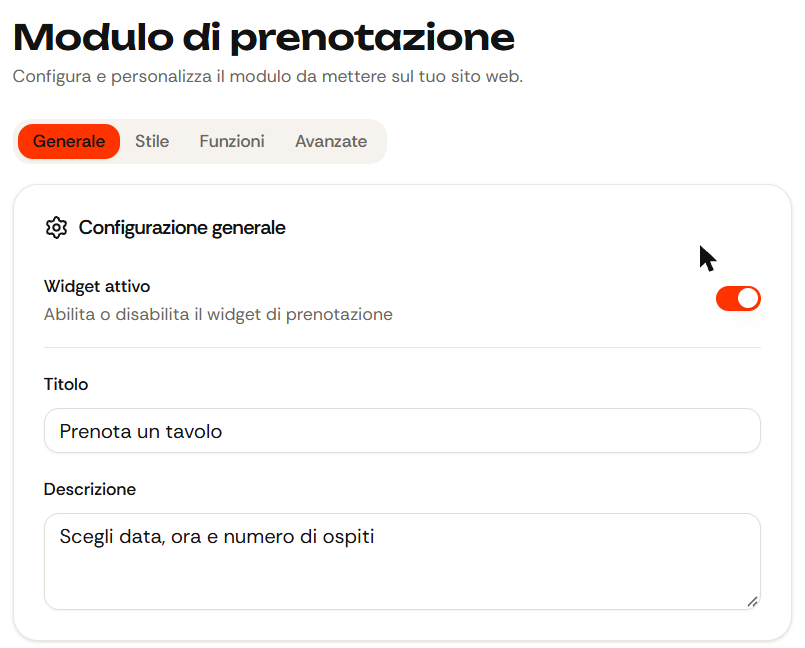
- Apri Modulo di prenotazione nel menu a sinistra.
- Scheda Generale: controlla che Widget attivo sia acceso e scrivi Titolo e Descrizione.
- Scheda Stile: scegli Colore principale, Colore secondario, Colore dello sfondo, Colore del testo e Arrotondamento degli angoli (px).
- Scheda Funzioni: con Richieste speciali mostri il campo note, utile per allergie e preferenze.
- Scheda Avanzate: in Avviso o informazioni per chi prenota puoi scrivere un messaggio che compare in evidenza nel modulo, per esempio Menu degustazione solo su prenotazione.
- Guarda il risultato in Anteprima del widget (Computer, Tablet o Telefono) e premi Salva configurazione.
Copiare il codice
Il codice occupa tutta la larghezza disponibile fino a 600 pixel e ha un’altezza di 760 pixel. Se sul tuo sito il modulo risulta tagliato in basso, aumenta il numero dopo height nel codice, per esempio da 760px a 860px.
- Nel riquadro Codice da incorporare premi il pulsante copia accanto a Codice iframe.
- Incolla il codice nella pagina del tuo sito dove vuoi il modulo, per esempio una pagina Prenota.
- Pubblica la pagina e prova a prenotare dal sito.
Per i costruttori di siti più diffusi trovi i passi precisi in WordPress, Wix e Squarespace.
Solo il collegamento
Se non puoi o non vuoi incollare codice, usa il campo Indirizzo del widget: è l’indirizzo del modulo, e funziona aperto da solo in qualunque browser. Puoi metterlo dietro un pulsante Prenota sul sito, nella bio di Instagram o nel profilo Google: vedi Instagram, Google e QR code.
Siti autorizzati
Senza indicazioni, il modulo si può incorporare su qualunque sito, anche su siti che non sono tuoi. Con il riquadro Siti autorizzati decidi tu dove può comparire.
- Nel riquadro Siti autorizzati, nel campo Un dominio per riga, scrivi un dominio per riga, senza https://, per esempio trattoria.it.
- Se il sito si apre anche con www, aggiungi anche www.trattoria.it, oppure scrivi *.trattoria.it per comprendere tutti i sottodomini.
- Premi Salva siti. Il cambio vale entro qualche minuto.
Con l’elenco compilato, il modulo incorporato su altri siti non si vede. L’anteprima dentro l’editor del tuo costruttore di siti può restare vuota, perché l’editor lavora su un altro dominio: controlla sul sito pubblicato. Il collegamento diretto al modulo continua a funzionare ovunque.
Quando il modulo non accetta prenotazioni
- Widget attivo è spento.
- Non ci sono tavoli in Tavoli.
- Il locale risulta chiuso in quella data, per l’orario settimanale o per una festività.
- L’abbonamento non è attivo: il modulo smette di accettare prenotazioni finché non scegli un piano.