

Creare e modificare un tavolo
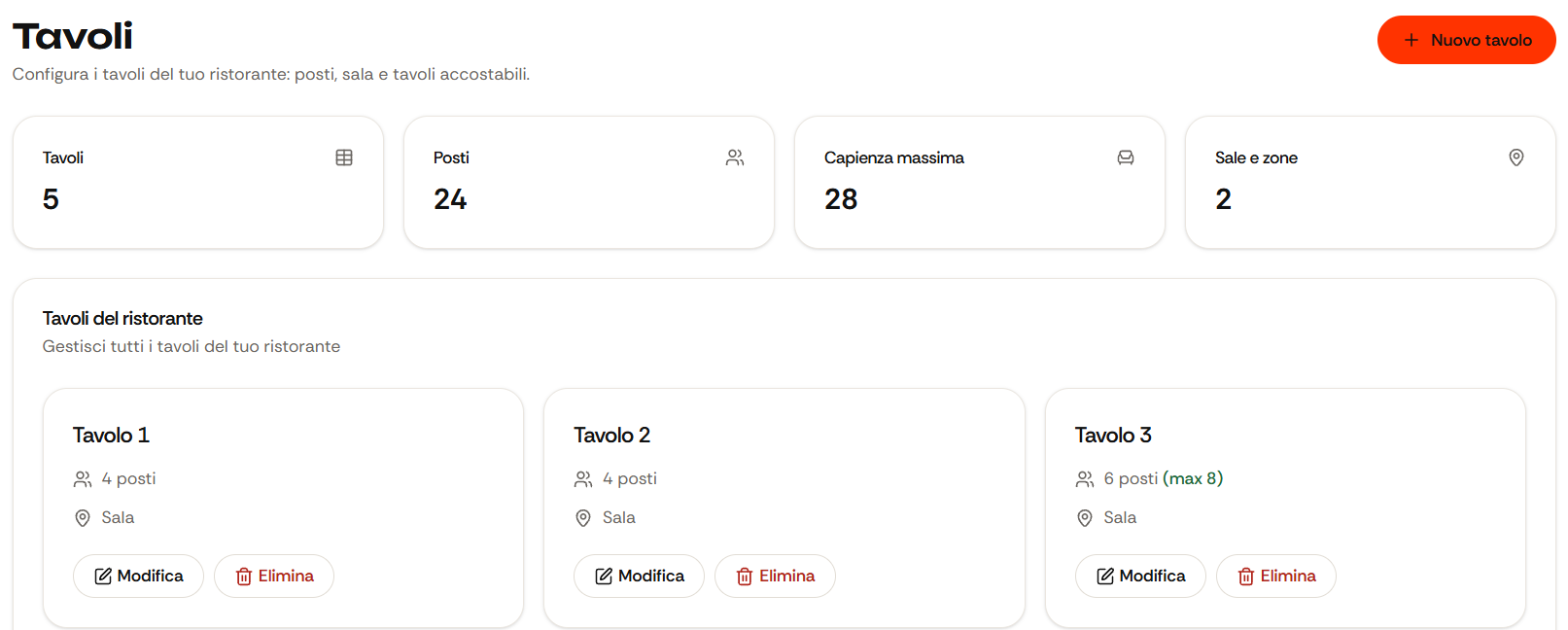
- Apri Tavoli e premi Nuovo tavolo, oppure Modifica sulla scheda di un tavolo esistente.
- Numero tavolo: il numero che usate in sala.
- Posti a sedere: i posti normali.
- Capacità massima (opzionale): quante persone ci stanno al massimo stringendosi, per esempio 6 per un tavolo da 4.
- Posizione: dove si trova, scritto come preferisci (Sala principale, Terrazza, Veranda).
- Note (opzionale): qualunque cosa utile a chi lavora in sala.
- Premi Crea o Aggiorna.
Se compili la capacità massima, il sistema la usa come limite: un tavolo da 4 con capacità massima 6 può ricevere una prenotazione da 6. Lasciala vuota se non vuoi che succeda.
Come il sistema sceglie il tavolo
Per ogni prenotazione il sistema cerca fra i tavoli liberi a quell’ora quello che spreca meno posti: una coppia va sul tavolo da 2, se è libero, prima che su quello da 6. Un tavolo è occupato per tutta la Durata media della permanenza (minuti) impostata nella pagina Ristorante, sotto IMPOSTAZIONI.
Se nessun tavolo singolo basta, e hai permesso di unire i tavoli, prova a combinare quelli che hai dichiarato accostabili.
Tavoli accostabili per i gruppi
Da quel momento, anche il modulo online può accettare un gruppo che non sta in un solo tavolo, unendo solo i tavoli che hai indicato. Il sistema usa le combinazioni come ultima scelta, perché bloccano più tavoli.
- Apri Modifica sul tavolo e trova la voce Si può accostare a.
- Premi i pulsanti dei tavoli che in sala si possono davvero avvicinare a questo. Basta indicarlo su uno dei due tavoli.
- Premi Aggiorna.
- Nel gruppo IMPOSTAZIONI apri Ristorante, scheda Prenotazioni, e accendi Unisci tavoli per i gruppi. Poi premi Salva impostazioni.
Con l’interruttore spento, un gruppo più grande del tuo tavolo più capiente non trova posto online. Dal pannello puoi sempre assegnare più tavoli a mano con Gruppo numeroso: più tavoli, quando inserisci la prenotazione.
La sala durante il servizio
Apri La serata, la prima voce del menu, e scegli la scheda Sala. Ogni tavolo mostra il suo stato e, se c’è, il nome di chi è seduto o di chi arriva:
- Occupato: c’è una prenotazione Al tavolo.
- In arrivo: una prenotazione arriva entro un’ora.
- Prenotato più tardi: il tavolo ha una prenotazione, ma più avanti nella serata.
- Libero: nessuna prenotazione per il resto della serata.
- Lo stato non si cambia a mano: segue le prenotazioni. Premendo Arrivato su una prenotazione, per esempio, il suo tavolo diventa Occupato. Tocca un tavolo per aprire la prenotazione che lo riguarda.
Un tavolo fuori uso
Se un tavolo è rotto o riservato per un evento, apri Chiusure e blocchi nel menu a sinistra. Scegli le date con Dal e Al (e, se serve, spunta Solo in un orario (altrimenti le giornate intere)), in Che cosa scegli Solo il tavolo con il suo numero, scrivi il Motivo e premi Salva. Per quel periodo il modulo online non lo propone più; le prenotazioni già prese restano.
Eliminare un tavolo
Premi Elimina sulla scheda del tavolo e conferma. Se il tavolo ha prenotazioni future non viene eliminato: sposta prima quelle prenotazioni su un altro tavolo, aprendole da Prenotazioni e premendo Modifica.
Cosa non c’è
La scheda Sala mostra i tavoli in una griglia ordinata per numero, con il colore dello stato: non è una piantina, e non si possono disegnare le posizioni reali dei tavoli. Le zone si indicano solo con il campo Posizione.