

Inserire una prenotazione
Le prenotazioni arrivate dal modulo online compaiono da sole. Quelle prese al telefono o al banco le inserisci tu, con lo stesso controllo dei tavoli liberi.
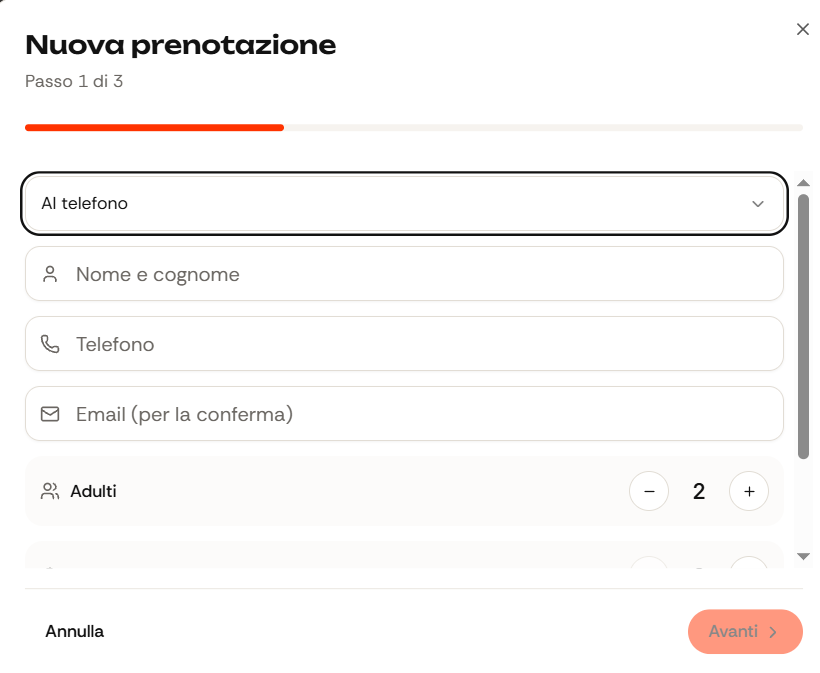
- Apri Prenotazioni e premi Nuova prenotazione (lo stesso pulsante c’è anche in alto in La serata, la prima voce del menu).
- Nel primo menu scegli come arriva la prenotazione: Al telefono, Di persona, senza prenotare oppure Altro.
- Scrivi il nome del cliente e il telefono. L’email è facoltativa, ma serve per mandargli la conferma.
- Con i pulsanti più e meno imposta Adulti e Bambini, poi premi Avanti.
- Scegli la data e l’orario: il menu mostra solo gli orari prenotabili, con l’indicazione Pranzo o Cena.
- Scegli il tavolo: con Automatica lo sceglie il sistema, con Manuale lo scegli tu fra quelli liberi.
- Nel Riepilogo controlla i dati, aggiungi eventuali note (allergie, richieste) e premi Conferma.
Le prenotazioni inserite da te nascono già con lo stato Confermata. Se hai scritto l’email del cliente, gli arriva la conferma.
Al telefono e senza prenotazione
- Al telefono: il numero è obbligatorio, così puoi richiamare il cliente se serve.
- Di persona, senza prenotare: il numero diventa facoltativo, perché chi entra senza prenotare spesso non lo lascia. Dopo averla inserita, aprila e premi Arrivato.
- Più veloce, durante il servizio: in La serata premi Senza prenotazione, indica le Persone, se vuoi il nome e il Tavolo (oppure lascia Il primo adatto libero) e premi Fai sedere. Il cliente risulta subito Al tavolo. Il pulsante compare solo quando stai guardando la serata di oggi.
- La provenienza resta registrata sulla prenotazione, così sai quanta parte del lavoro arriva dal telefono e quanta dalla porta.
Gruppi che non stanno in un tavolo
Nel primo passo premi Gruppo numeroso: più tavoli. Il sistema propone le Combinazioni suggerite di tavoli liberi per quel numero di persone; se nessuna va bene, usa la Scelta manuale e scegli tu i tavoli da unire.
In questo percorso l’orario si imposta a mano con i menu ora e minuti, e il sistema verifica che i tavoli scelti siano liberi.
Gli stati di una prenotazione
In Prenotazioni tocca una riga: si apre la scheda della prenotazione, con lo stato e i pulsanti per cambiarlo. Gli stessi pulsanti ci sono nella scheda che si apre toccando una prenotazione in La serata. Gli stati sono:
- Da confermare: la richiesta aspetta una tua risposta. Le prenotazioni online arrivano già confermate. Nella lista, accanto a queste prenotazioni, trovi subito Conferma e Annulla.
- Confermata: il tavolo è tenuto per il cliente. Quando arriva premi Arrivato.
- Al tavolo: il cliente è arrivato ed è seduto. Quando se ne va premi Libera il tavolo.
- Conclusa: il cliente ha finito. Da qui parte l’eventuale richiesta di recensione.
- Non venuto: il cliente non si è presentato (pulsante Non venuto, da una prenotazione confermata). Se aveva lasciato una carta a garanzia, parte la penale. Se invece arriva in ritardo, con È arrivato: ripristina la prenotazione torna Confermata.
- Annullata: la prenotazione è cancellata e il tavolo torna libero.
- In pagamento: il cliente sta pagando la caparra o registrando la carta sulla pagina di Stripe; il tavolo resta tenuto per lui per poco tempo.
Conclusa e Annullata sono definitive: non si può tornare indietro. Prima di premere Non venuto o Annulla ti viene chiesta una conferma.
Modificare o spostare
Se il tavolo scelto è già occupato a quell’ora, la modifica non viene salvata e un messaggio ti dice perché. Se hai cambiato giorno o orario e il cliente ha un’email, riceve l’avviso della modifica. Le prenotazioni Conclusa o Annullata non si modificano.
Per spostare al volo durante il servizio, in La serata trascina la prenotazione sulla Linea del tempo, oppure aprila e usa Sposta scegliendo Tavolo e Orario.
- In Prenotazioni tocca la prenotazione e, nella scheda che si apre, premi Modifica.
- Cambia quello che serve: Nome, Telefono, Email, Adulti e Bambini, Giorno, Ora, Richieste dell’ospite e Note del locale.
- In Tavoli tocca i tavoli da assegnare: puoi spostare il cliente su un altro tavolo o dargliene più di uno.
- Premi Salva.
Annullare
La prenotazione non sparisce: resta nella lista come Annullata, con la sua storia. Se il cliente aveva lasciato un’email riceve l’avviso; se aveva versato una caparra, gli viene rimborsata. Il tavolo liberato viene proposto a chi è in lista d’attesa, se usi quella funzione.
- Apri la prenotazione e premi Annulla.
- Conferma con Annulla la prenotazione nella finestra che si apre.