

Prima di iniziare
Dopo la registrazione hai 14 giorni di prova gratuita, senza carta. Durante la prova hai le funzioni del piano che hai scelto registrandoti, e il modulo online accetta prenotazioni come con un abbonamento attivo.
L’account nasce con orari tipici già impostati: lunedì chiuso, gli altri giorni 12:00–15:00 e 19:00–23:00. Quasi certamente non sono i tuoi: controllali per primi, perché sono quelli che il modulo di prenotazione mostra ai clienti.
Tutte le voci citate qui sotto si trovano nel menu a sinistra, raccolte nei gruppi PRINCIPALE, GESTIONE, INTEGRAZIONE e IMPOSTAZIONI.
1. I dati del locale
- Nel gruppo IMPOSTAZIONI apri Dati del locale.
- Nel riquadro Informazioni sul locale carica il logo con Scegli un file (PNG, JPG o WebP).
- Compila i campi obbligatori, segnati con l’asterisco: Nome del ristorante, Tipo di cucina, Fascia di prezzo, Telefono, Email, Via, Città, Provincia e CAP.
- Se hai un sito, scrivilo in Sito web: serve anche a riconoscere le prenotazioni che arrivano dal tuo sito.
- Premi Salva.
2. Gli orari di apertura
- Nel gruppo IMPOSTAZIONI apri Orari e festività, scheda Orari settimanali.
- Per ogni giorno usa l’interruttore accanto al nome: spento vuol dire chiuso.
- Nei giorni aperti imposta la Fascia 1 (per esempio il pranzo) e, se servi anche la sera, premi Aggiungi fascia per la seconda.
- Per non ripetere lo stesso orario sette volte usa le due icone accanto al nome del giorno: una copia gli orari sui giorni feriali, l’altra su tutti i giorni.
- Premi Salva orari.
Festività, chiusure dopo mezzanotte e turni sono spiegati nella guida Orari, fasce e festività.
3. I tavoli
Senza tavoli il modulo di prenotazione non accetta richieste: risponde al cliente di contattare direttamente il locale.
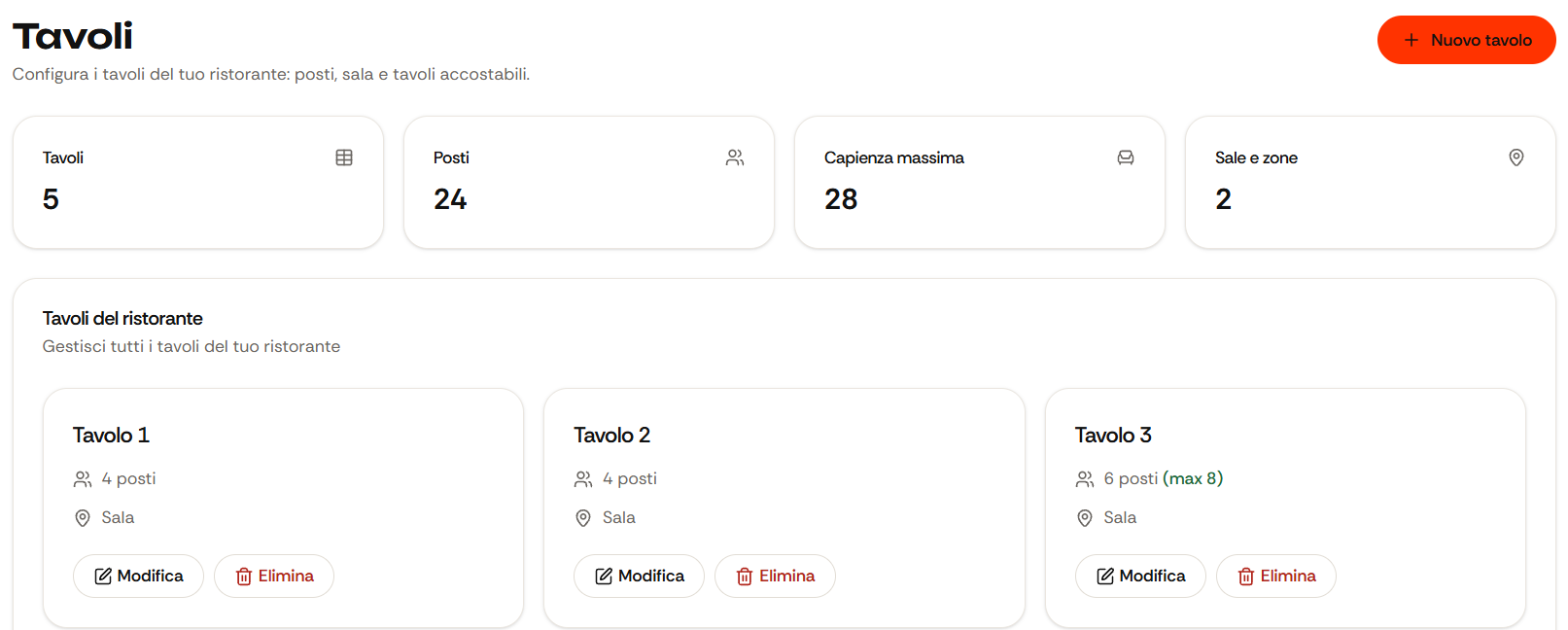
- Apri Tavoli e premi Nuovo tavolo (la prima volta anche Aggiungi il primo tavolo).
- Scrivi Numero tavolo e Posti a sedere. In Posizione indica dove si trova, per esempio Sala principale o Terrazza.
- Premi Crea e ripeti per ogni tavolo.
Capacità massima e tavoli accostabili per i gruppi sono spiegati in Tavoli e combinazioni.
4. Le regole di prenotazione
Nel gruppo IMPOSTAZIONI apri Ristorante, scheda Prenotazioni. Le voci che contano di più all’inizio:
- Intervallo tra gli orari (minuti): ogni quanto il modulo propone un orario (per esempio ogni 30 minuti).
- Durata media della permanenza (minuti): quanto resta occupato un tavolo dopo l’arrivo.
- Anticipo massimo (giorni) e Anticipo minimo (ore): quanto lontano e quanto a ridosso si può prenotare online.
- Persone massime per prenotazione: oltre questo numero il modulo invita a chiamare il locale.
- Prenotazioni per lo stesso giorno: se spento, per oggi si prenota solo al telefono.
5. La prova
- Premi Salva impostazioni in alto a destra nella pagina Ristorante.
- Nella scheda Notifiche della stessa pagina controlla che Nuova prenotazione sia acceso, se vuoi ricevere un’email a ogni prenotazione.
- Apri Modulo di prenotazione e premi Anteprima: il modulo si apre in una nuova scheda.
- Prenota un tavolo usando la tua email, come farebbe un cliente.
- Apri Prenotazioni: la prova compare già come Confermata, e nella tua casella trovi l’email di conferma.
- Tocca la prova per aprirla, premi Annulla e conferma con Annulla la prenotazione, così il tavolo torna libero.
Quando la prova funziona, sei pronto per mettere il modulo sul tuo sito: vedi Il widget sul tuo sito.